Google Drive(グーグルドライブ)とは、Googleが提供する、インターネット上にファイルを保存して、パソコンやスマートフォンからいつでも使えるようにするクラウドストレージのサービスです。Googleアカウントがあれば無料で使い始められ、ドキュメントやスプレッドシートといったGoogleの仕事向けアプリとも一体になっています。
現実世界に例えると、Google Driveはどこからでも出入りできる共有の書庫で、しかも書類をその場で書き直したり、仲間と一緒に書き込んだりできる机まで備えているもののようなものです。保管と作業を1か所で済ませられます。
Google Drive図解
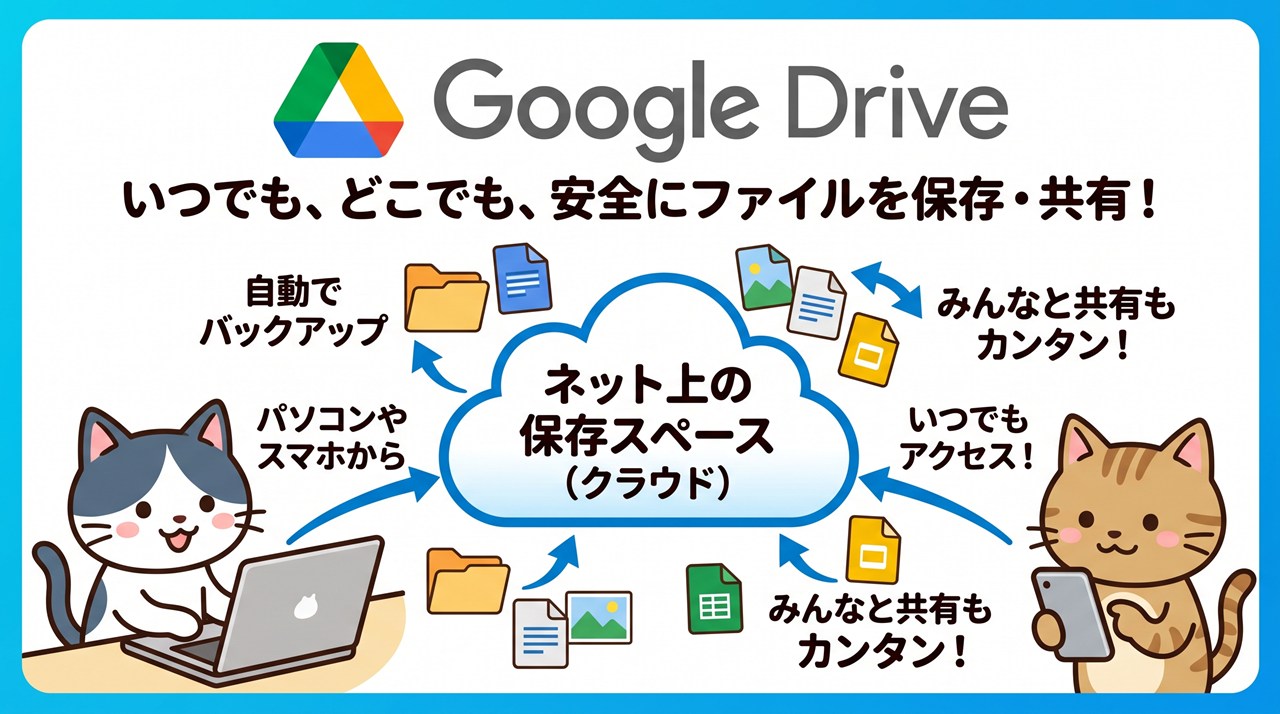
※画像をクリックすると拡大表示します。
2012年に始まったサービス
成り立ちの話です。Google Driveは2012年に提供が始まりました。それ以前からあったGoogleドキュメントなどの文書作成の機能と、ファイルの保存の機能がひとつにまとめられ、文書を作ることと保存することを同じ場所で行えるようになりました。現在では、世界中で広く使われるクラウドストレージのひとつです。
無料で15GBまで使える
容量の話です。Googleアカウントがあれば、無料で15GBまで使えます。ただし、この容量はGmailのメールやGoogleフォトの写真と共有しているため、写真を多く保存していると、すぐに足りなくなることがあります。容量を増やしたい場合は、「Google One」という有料のプランを契約します。
Googleのアプリと一体で使える
最大の特徴です。Google Driveでは、文書を作るドキュメント、表計算のスプレッドシート、発表資料のスライドを、ブラウザーの上でそのまま作成して保存できます。パソコンにOfficeなどのソフトを入れなくても、資料作りを始められます。WordやExcelのファイルを保存して、ブラウザーで開くこともできます。
共有の権限を選べる
共同作業の基本です。ファイルやフォルダーを共有するときは、相手ごとにどこまでの操作を許すかを選べます。
| 権限 | できること |
|---|---|
| 閲覧者 | 見るだけで、変更はできない |
| 閲覧者(コメント可) | 見たうえで、意見をコメントとして書き込める |
| 編集者 | 内容の変更や、ほかの人への共有ができる |
リンクの共有に注意
セキュリティの注意点です。共有の設定を「リンクを知っている全員」にすると、そのリンクが転送されたり、Webに載ったりした場合に、誰でも中身を見られてしまいます。個人情報や社外秘の資料は、特定の相手だけを指定して共有するのが基本です。共有したファイルは、ときどき設定を見直しましょう。
パソコンと同期するアプリ
パソコンでの使い方です。「パソコン版Google Drive」というアプリを入れると、Google Driveの中身が、パソコンのドライブのひとつとして表示されます。ふだんのフォルダーと同じ感覚でファイルを保存すると、自動でクラウドにも保存されます。必要なファイルだけを手元に置いておく設定もでき、パソコンの容量を節約できます。
仕事向けの共有ドライブ
会社での使い方です。会社向けのGoogle Workspaceでは、個人のマイドライブに加えて、チーム全体で持つ「共有ドライブ」を使えます。共有ドライブのファイルは個人ではなくチームのものとして扱われるため、担当者が異動や退職をしても、ファイルが消えたり行方不明になったりする心配がありません。
OneDriveとの違い
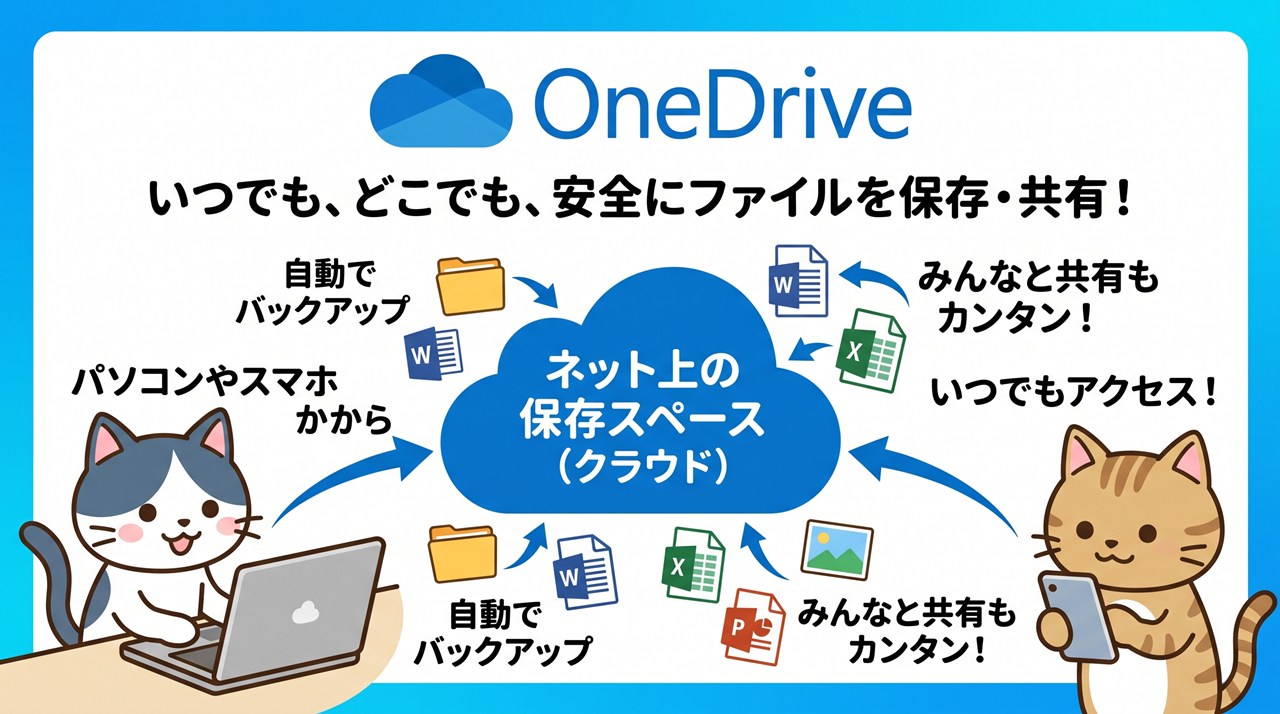
よく比べられるサービスです。Google DriveはGoogleのアプリやGmailとの連携が強く、OneDriveはWindowsやOfficeとの連携が強いという違いがあります。どちらも保存や共有の基本的な機能はそろっているため、ふだん使っているメールや文書作成のアプリに合わせて選ぶと、使いやすい環境になります。
あわせて知っておきたい用語
- クラウドストレージ:
インターネット上にデータを保存して、複数の機器から使えるサービスです。 - Google Workspace:
Gmailやドライブなどをまとめた、Googleの仕事向けサービスです。 - OneDrive:
マイクロソフトが提供するクラウドストレージのサービスです。 - Gmail:
Googleが提供する、無料で使えるWebメールのサービスです。
コメント