


IME(Input Method Editor)とは、キーボードで入力した読みを、ひらがなや漢字、カタカナなどに変換して、日本語などの文字を入力できるようにするソフトのことです。日本語のように文字の種類が多い言語では、キーボードのキーだけですべての文字を直接打つことができないため、IMEが欠かせません。WindowsやMac、スマートフォンにも、最初から備わっています。
現実世界に例えると、IMEは話した言葉を聞き取って、ふさわしい漢字で書き取ってくれる書記係のようなものです。「きしゃ」と伝えると、「記者」「汽車」「貴社」などの候補を挙げて、どれにするか尋ねてくれます。
IME図解
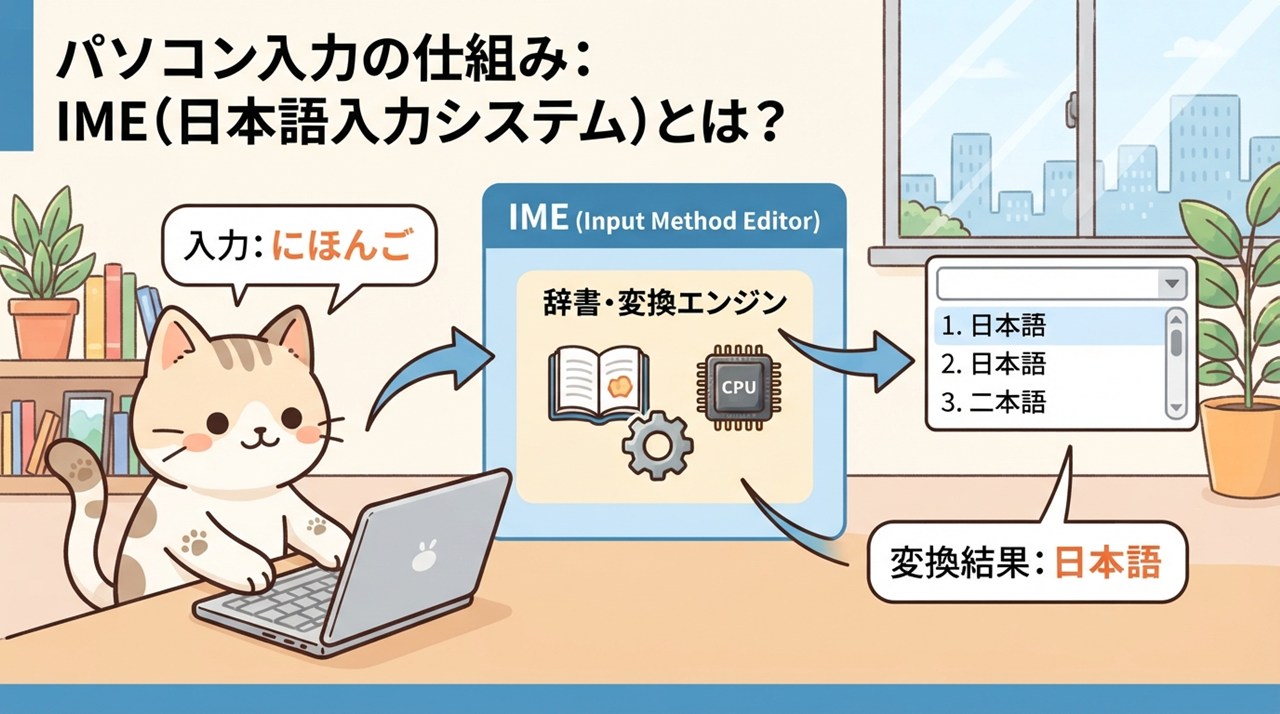
※画像をクリックすると拡大表示します。
仕組みの基本
どう動くかです。IMEは、キーボードで入力された読みを受け取り、内蔵の辞書と照らし合わせて、変換の候補を表示します。たとえば「k」「a」と打つと「か」になり、続けて入力した「かんじ」をスペースキーで変換すると、「漢字」「感じ」「幹事」などの候補が並びます。前後の言葉のつながりから、文の意味に合いそうな候補を先に出す工夫もされています。
代表的なIME
実際に使われているものです。Windowsには「Microsoft IME」、Macには「日本語入力プログラム」が、最初から備わっています。このほか、無料で使える「Google日本語入力」や、ジャストシステムが販売する「ATOK」も広く知られています。スマートフォンでは、文字の入力の画面そのものがIMEの役目を担っており、AndroidのGboardなどがその例です。
入力モードの切り替え
日本語と英字の使い分けです。IMEには、日本語を入力するモードと、英字をそのまま入力するモードがあり、キーで切り替えます。Windowsでは、キーボードの左上にある「半角/全角」キーで切り替えるのが一般的です。Macでは、スペースキーの両側にある「英数」キーと「かな」キーを使います。画面の右下や右上には、今どちらのモードかを示す「あ」や「A」の表示が出ます。
ファンクションキーで素早く変換
知っておくと便利な操作です。読みを入力したあと、キーボードの上の列にあるファンクションキーを押すと、文字の種類を一気に変えられます。Windowsの多くのIMEでは、次のように割り当てられています。
| キー | 変換される形 | 「ぱそこん」の例 |
|---|---|---|
| F6 | ひらがな | ぱそこん |
| F7 | 全角のカタカナ | パソコン |
| F8 | 半角のカタカナ | パソコン |
| F9 | 全角の英数字 | pasokon |
| F10 | 半角の英数字 | pasokon |
学習と予測変換
使うほど賢くなる仕組みです。IMEは、利用者が選んだ変換の候補を覚えて、次からはその言葉を先に表示する「学習」の機能を持っています。また、数文字を入力しただけで、続きの言葉を予想して候補に出す「予測変換」の機能もあります。よく使う言葉や、メールの決まり文句をすばやく入力できるため、文字を打つ手間を大きく減らせます。
ユーザー辞書への登録
自分好みに育てる方法です。人の名前や会社の専門用語など、うまく変換できない言葉は、「ユーザー辞書」に読みと一緒に登録しておくと、すぐに変換できるようになります。たとえば「めーる」という読みに自分のメールアドレスを登録すれば、長いアドレスを毎回打たずに済みます。よく使う住所や、あいさつの文を登録しておくのも便利です。
日本語以外の言語でも使われる
世界での使われ方です。IMEは日本語だけのものではなく、中国語や韓国語など、キーボードのキーより文字の数がずっと多い言語でも使われています。中国語では、発音をアルファベットで表す「ピンイン」を入力して漢字に変換する方法が一般的です。OSの設定で言語を追加すると、それぞれの言語に合ったIMEを切り替えて使えます。
困ったときの確認
よくあるつまずきです。日本語が入力できなくなったときは、まず入力モードが英字になっていないかを確かめましょう。それでも直らない場合は、画面の右下のIMEの表示を右クリックして設定を見直したり、パソコンを再起動したりすると、元に戻ることがあります。変換の候補がおかしくなったときは、IMEの設定から学習の内容を消去する方法もあります。
コメント