ショートカットキー(Shortcut Key)とは、キーボードの組み合わせを押すことで、メニューをたどらずに操作を実行できる仕組みのことです。「キーボードショートカット」や「ホットキー」とも呼ばれ、日々の作業の速さを大きく左右します。
現実世界に例えると、ショートカットキーは階段の脇にあるエレベーターのようなものです。同じ場所へ行くのに、一段ずつ上らなくても一息でたどり着けます。使う人と使わない人で、一日の疲れ方が変わってきます。
ショートカットキー図解
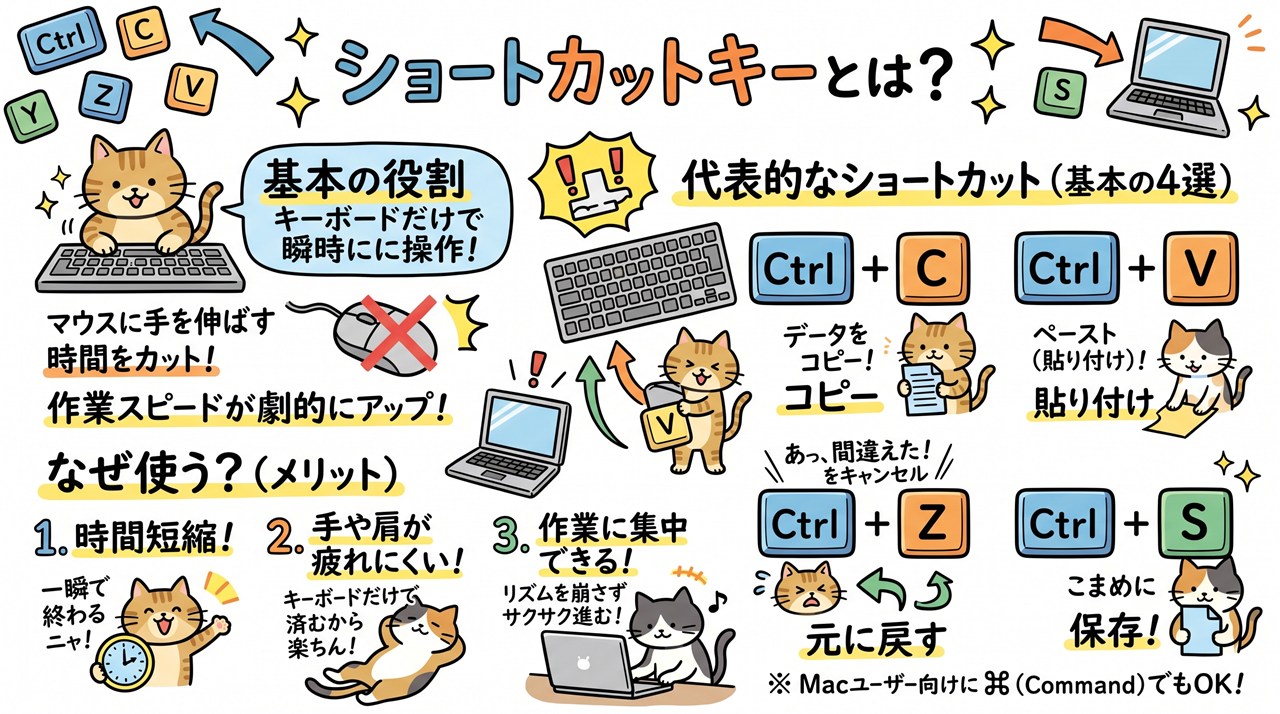
※画像をクリックすると拡大表示します。
ショートカットキー一覧
WindowsとMacの主要なショートカットキー一覧です。どのソフトでも使える基本の操作から、文字の入力、画面やアプリの操作、ブラウザーの操作の順に並べています。
| 操作 | Windows | Mac | 使いどころ |
|---|---|---|---|
| コピー | Ctrl+C | command+C | ほぼすべてのソフト |
| 切り取り | Ctrl+X | command+X | 文章や項目の移動 |
| 貼り付け | Ctrl+V | command+V | ほぼすべてのソフト |
| 書式なしで貼り付け | Ctrl+Shift+V | command+option+shift+V | Webから写した文章を整える(対応ソフトのみ) |
| 元に戻す | Ctrl+Z | command+Z | 操作の取り消し |
| やり直し | Ctrl+Y | command+shift+Z | 取り消した操作をやり直す |
| すべて選択 | Ctrl+A | command+A | 文章やファイルをまとめて選ぶ |
| 保存 | Ctrl+S | command+S | こまめな上書き保存 |
| 印刷 | Ctrl+P | command+P | 印刷の画面を開く |
| 新規作成 | Ctrl+N | command+N | 新しい文書やウィンドウ |
| 開く | Ctrl+O | command+O | ファイルを開く |
| 検索 | Ctrl+F | command+F | 画面内の文字探し |
| 太字 | Ctrl+B | command+B | 文書作成ソフト |
| 斜体 | Ctrl+I | command+I | 文書作成ソフト |
| 下線 | Ctrl+U | command+U | 文書作成ソフト |
| ひらがなに変換 | F6 | control+J | 入力中の文字の変換 |
| カタカナに変換 | F7 | control+K | 入力中の文字の変換 |
| アプリの切り替え | Alt+Tab | command+Tab | 複数のアプリを行き来する |
| ウィンドウやタブを閉じる | Ctrl+W | command+W | 開きすぎた画面の整理 |
| アプリを終了 | Alt+F4 | command+Q | 使い終わったアプリを閉じる |
| アプリやファイルの検索 | Windowsキー | command+space | 名前を入力して起動する |
| 画面のロック | Windows+L | control+command+Q | 席を離れるとき |
| 画面全体を撮影 | PrintScreen | command+shift+3 | スクリーンショット |
| 範囲を選んで撮影 | Windows+Shift+S | command+shift+4 | 画面の一部だけを保存 |
| 固まったアプリの終了 | Ctrl+Shift+Esc | command+option+esc | 応答しないときの対処 |
| 絵文字の入力 | Windows+ピリオド | control+command+space | 絵文字や記号の入力 |
| 新しいタブを開く | Ctrl+T | command+T | ブラウザー |
| 閉じたタブを開き直す | Ctrl+Shift+T | command+shift+T | 誤って閉じたとき |
| ページの再読み込み | F5 | command+R | 表示を最新にする |
| アドレスバーへ移動 | Ctrl+L | command+L | URLの入力や確認 |
| 前のページに戻る | Alt+← | command+[ | ブラウザー |
| タブの切り替え | Ctrl+Tab | control+Tab | 開いているタブを順に移動 |
| 拡大・縮小 | Ctrl+プラス/マイナス | command+プラス/マイナス | 文字が小さくて読みにくいとき |
Macのキーボードでは、commandキーは「⌘」、optionキーは「⌥」の記号で表示されていることがあります。また、ノートパソコンでは、F5などのキーを使うときに、fnキーを一緒に押す必要がある機種もあります。
ファイルのショートカットとは別物
混同されやすいので最初に整理します。デスクトップに置く「ショートカット」はファイルへの入口を示すアイコンのことで、こちらはキーの組み合わせによる操作を指します。同じ言葉が二つの意味で使われているため、文脈で読み分ける必要があります。
修飾キーとの組み合わせで成り立つ
基本の構造です。CtrlやShift、Altといった単独では何も起きないキーを押しながら、別のキーを押すことで命令として成立します。Macではcommandやoptionがこの役目を担います。三つ以上を組み合わせるものもあり、押し方に慣れが要ります。
ソフトを越えて共通するものがある
覚える価値が高い理由です。コピー、貼り付け、保存、元に戻すといった基本の操作は、どのソフトでもほぼ同じ組み合わせが割り当てられています。一度覚えれば、初めて使うソフトでもそのまま通用します。まずこの共通の数個から身につけるのが効率的です。
速さ以上の効果がある
見落とされがちな利点です。手をキーボードから離してマウスへ持ち替える動作が減ることで、思考が途切れにくくなります。一回あたりは一秒に満たない差でも、一日に何百回も繰り返せば、作業の流れそのものが変わってきます。腕や肩の負担が減る面もあります。
操作の助けとしても重要
使いやすさの観点から欠かせない機能です。マウスの細かな操作が難しい人にとって、キーボードだけで一通りの操作ができることは、使えるかどうかを分ける条件になります。Webページやアプリを作る側は、キーボードだけで操作を完結できるかを確かめる必要があります。
自分で割り当てられる
より進んだ使い方です。多くのソフトには、よく使う機能に好きな組み合わせを割り当てる設定が用意されています。OS全体で動く常駐型のツールを使えば、定型文の入力やウィンドウの配置といった操作まで、一押しで呼び出せるようになります。
覚えるコツ
最後に身につけ方を挙げます。一度に多くを覚えようとせず、「この操作をよく使うな」と気付いたものから一つずつ調べるのが確実です。多くのソフトはメニューの右側に組み合わせを表示しているので、マウスで操作しながら目に入れておくと、自然に覚えられます。
コメント