

CLI(Command Line Interface)とは、キーボードから文字でコマンドを入力し、その実行結果が文字で表示される操作方式のことです。マウスでアイコンやボタンをクリックして操作するGUIとは異なり、あらかじめ決められた書式のコマンドを打ち込んで、コンピューターに指示を出します。
現実世界に例えると、CLIは「専門用語で正確に注文するカウンター」のようなものです。決まった言い回しさえ覚えれば、写真やメニュー表を指さすよりも早く、正確に注文を伝えられます。
CLI図解
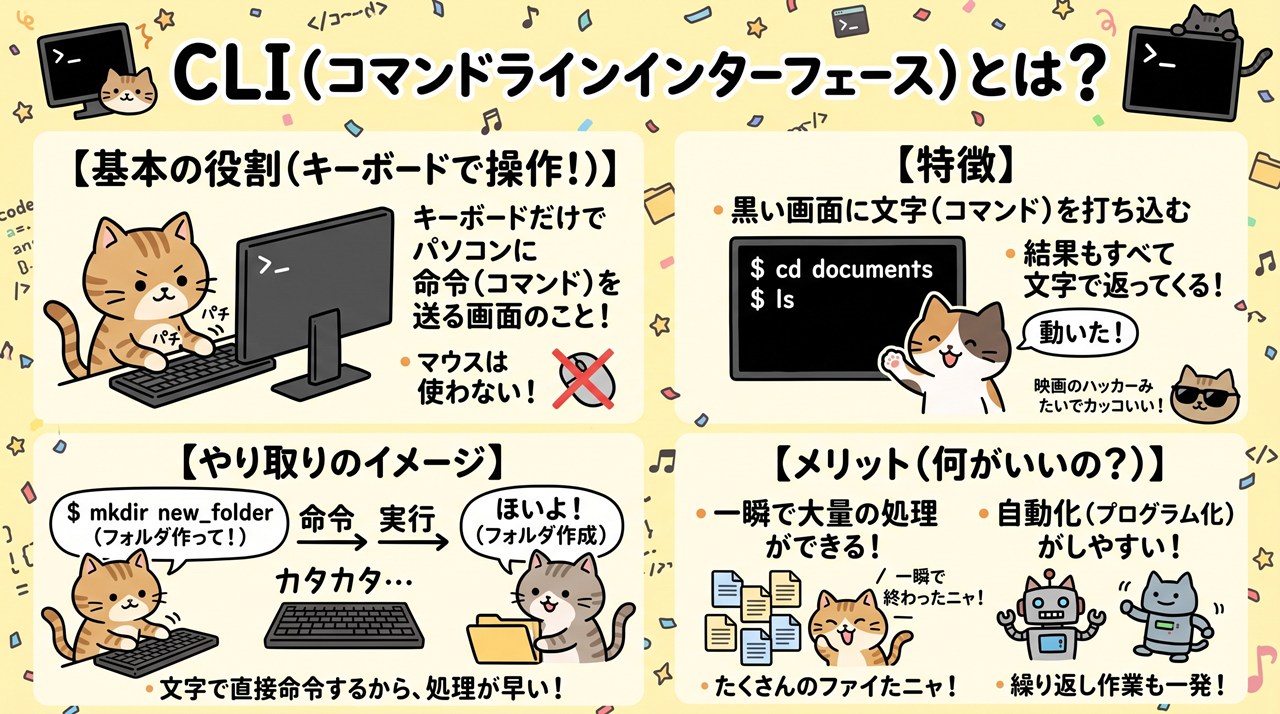
※画像をクリックすると拡大表示します。
基本的な使い方
CLIでは、ターミナルやコマンドプロンプトと呼ばれる画面に、コマンド名とオプション、対象(ファイル名など)を1行で入力し、Enterキーを押して実行します。「コマンド オプション 対象」という決まった並びで入力するのが基本形で、コマンドごとに使える書式があらかじめ決まっています。
GUIとの違い
GUIは画面上のアイコンやメニューを見ながら直感的に操作できるのに対し、CLIはコマンドの正確な綴りや書式を覚えておく必要があります。覚えるまでの負担は大きいものの、操作を素早く行えたり、同じ処理を繰り返し自動化しやすいという利点があります。
| 項目 | CLI | GUI |
|---|---|---|
| 操作方法 | コマンドを文字で入力 | アイコンやボタンをクリック |
| 習得の難易度 | やや高い(暗記が必要) | 直感的に操作しやすい |
| 自動化のしやすさ | 得意(スクリプト化しやすい) | 専用ツールが必要な場合が多い |
CUIとの関係
日本語圏では「CUI(Character User Interface)」という言葉もよく使われますが、これは和製英語に近く、文字だけで構成された画面操作全般を指す広い言葉です。CLIはその中でも特に、コマンドを入力して実行する操作方式そのものを指す、より具体的な言葉として使われています。
主な利用シーン
サーバーの設定変更やソフトのインストール、プログラムの実行など、システム管理やソフト開発の現場で日常的に使われています。GUIが用意されていない、あるいはGUIよりも細かい制御が必要な作業では、CLIでの操作が今も欠かせません。
スクリプトによる自動化
CLIで打ち込むコマンドを一連の手順としてファイルにまとめておくと、それを実行するだけで同じ処理を何度でも繰り返せます。手作業を減らし、人為的なミスを防ぐことができるため、日々のバックアップ処理や大量ファイルの一括処理など、定型作業の自動化に広く活用されています。
代表的なCLIツール
Windowsのコマンドプロンプトやパワーシェル、Mac・LinuxのターミナルとBash・Zshなどが代表的なCLI環境です。クラウドサービスの多くも、専用のCLIツールを提供しており、Web画面を開かずに設定変更や情報取得を行えるようになっています。
習得のハードルと学び方
コマンドの綴りやオプションを覚える必要があるため、GUIに比べて習得のハードルが高いと感じられがちです。まずはよく使う数個のコマンドから覚え、少しずつ範囲を広げていくのが挫折しにくい進め方とされており、公式ドキュメントやチートシートを手元に置きながら操作するのが一般的です。
入力ミスへの対処
CLIでは、コマンドや記号を1文字でも間違えるとエラーになったり、意図しない結果を招いたりすることがあります。実行前に入力内容を見直す習慣や、影響の小さい操作から試すことが、大きなトラブルを避けるための基本的な心構えとされています。
コメント