
マウス(Mouse)とは、手で机の上を動かすことで、パソコンの画面のポインター(矢印)を動かし、ボタンを押してクリックなどの操作をするための入力の装置のことです。小さな本体からケーブルが伸びている姿が、尻尾のあるネズミに似ていることから、この名前で呼ばれるようになりました。
現実世界に例えると、マウスは画面の中の世界に差し出した、自分の指先の代わりのようなものです。手元で動かした分だけ画面の指先が動き、触れたいものを指し示したり、押したりできます。
マウス図解
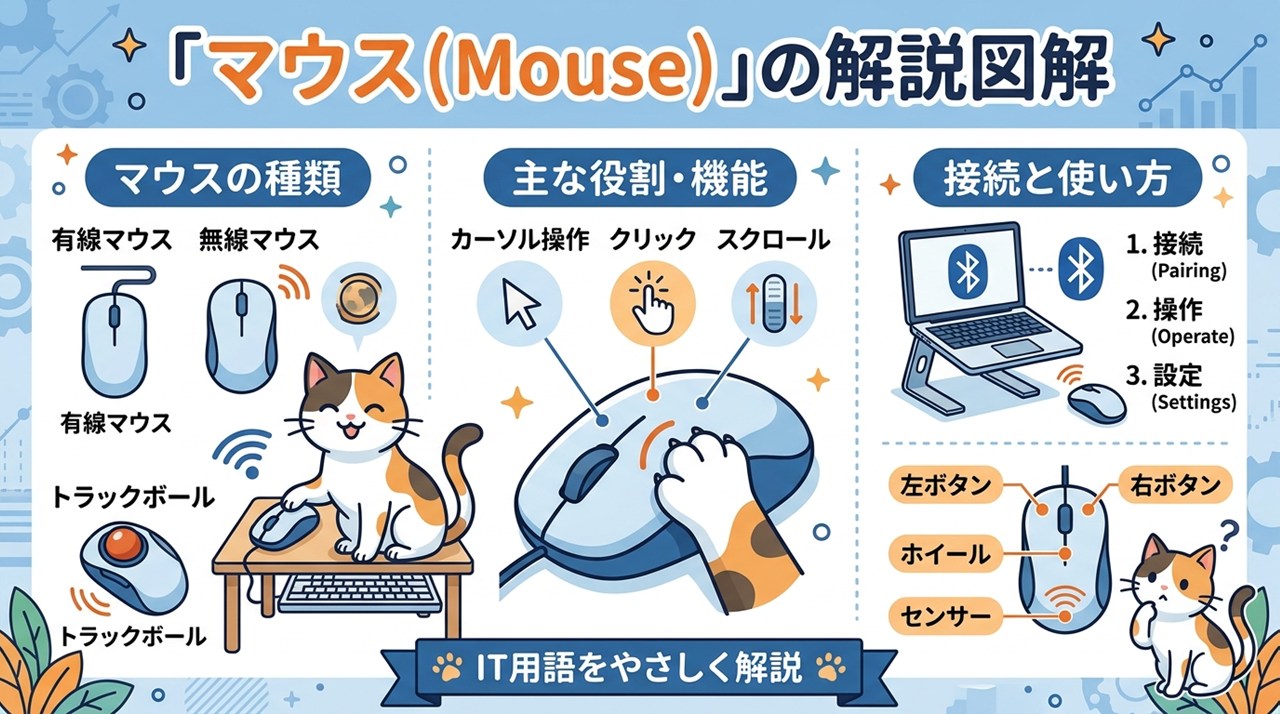
※画像をクリックすると拡大表示します。
動きを読み取る仕組み
どう動きを伝えるかです。現在のマウスの多くは、底面から光を当て、机の表面の細かい模様の変化を小さなセンサーで読み取ることで、どの方向にどれだけ動いたかを計算しています。この方式は「光学式」と呼ばれ、赤い光や見えない光を使うものがあります。かつては、底面のボールが転がる回転を読み取る「ボール式」が主流でしたが、汚れで動きが悪くなりやすいため、光学式に置き換わりました。
ボタンとホイール
基本の部品です。マウスには、主に左右のボタンと、真ん中の回転するホイールが付いています。左のボタンでクリックやダブルクリック、ドラッグを行い、右のボタンで操作のメニューを呼び出します。ホイールを回すと画面を上下にスクロールでき、押し込むとボタンとしても使えます。親指の位置に「進む」「戻る」のボタンが付いた製品もあり、Webの閲覧などで便利です。
つなぎ方の種類
接続の方法です。マウスは、パソコンとのつなぎ方によっていくつかの種類があります。
| 種類 | 特徴 | 向いている人 |
|---|---|---|
| 有線 | 電池や充電が不要で、反応が安定している | 据え置きで使う人、ゲームをする人 |
| 無線(受信機) | 小さな受信機をUSBに差して使う | 手軽に無線にしたい人 |
| Bluetooth | 受信機なしで、パソコンと直接つながる | 差し込み口を空けておきたい人 |
生まれた歴史
成り立ちの話です。マウスは、1960年代にアメリカの研究者ダグラス・エンゲルバートらが考案しました。最初の試作品は、木の箱に車輪を付けた素朴なものでした。その後、1984年に発売されたAppleのMacintoshが、マウスと画面のアイコンを組み合わせた操作を一般に広め、パソコンの操作の基本になっていきました。
読み取りの細かさ
性能の目安です。マウスの性能を表す値に、「DPI」や「CPI」と呼ばれる、1インチ動かしたときに何回分の動きを読み取れるかを示す数があります。数が大きいほど、少し動かしただけでポインターが大きく動きます。細かい作業をする人や、画面の広い環境で使う人、ゲームをする人などは、この値を目安に選んだり、設定で切り替えたりしています。
形の種類
使いやすさを考えた製品です。マウスには、普通の形のほかに、手首をひねらずに握れる縦型のマウスや、本体を動かさずに親指などで球を転がしてポインターを動かす「トラックボール」などがあります。長い時間パソコンを使う人は、手首や腕の疲れを減らすために、こうした形のマウスを選ぶことがあります。手の大きさに合った大きさを選ぶことも大切です。
好みに合わせた設定
使い心地を整える方法です。WindowsやmacOSの設定の画面では、ポインターの動く速さ、ダブルクリックの速さ、ホイールで一度にスクロールする量などを変えられます。左手で使う人は、左右のボタンの役割を入れ替えることもできます。メーカーの専用のソフトを入れると、ボタンに好きな操作を割り当てられる製品もあります。
動かないときは
困ったときの確認点です。マウスが動かないときは、無線なら電池の残りや電源のスイッチ、受信機の差し込みやBluetoothのつながりを確かめましょう。ポインターが飛んだり、動きがぎこちなかったりするときは、光を当てる底面の汚れや、机の表面が光を反射しすぎていることが原因かもしれません。ガラスの机などでは、マウスパッドを敷くと安定します。
コメント