

デバッガ(Debugger)とは、プログラムを1行ずつ止めながら動かしたり、その時点での変数の中身を確かめたりして、不具合(バグ)の原因を探すための道具のことです。多くの開発ツールに組み込まれており、プログラマーが不具合を直す「デバッグ」の作業を支える、欠かせない存在です。
現実世界に例えると、デバッガは動画を一時停止したり、コマ送りしたりしながら、どの場面で何が起きたかを確かめる再生装置のようなものです。早送りでは見逃してしまう一瞬の出来事も、止めてじっくり見れば原因が分かります。
デバッガ図解
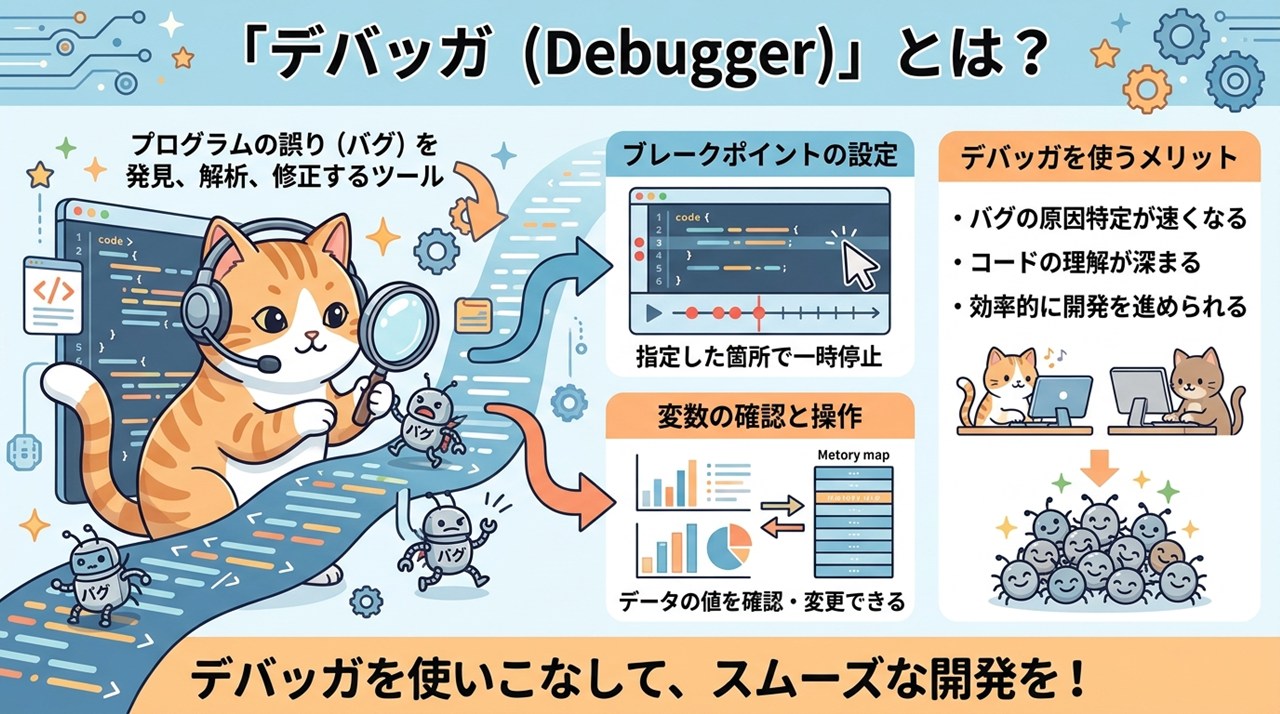
※画像をクリックすると拡大表示します。
主にできること
デバッガの機能です。デバッガには、プログラムの動きを細かく観察するための、さまざまな機能が備わっています。
| 機能 | できること | 役立つ場面 |
|---|---|---|
| ブレークポイント | 決めた行でプログラムを止める | 怪しい箇所の直前で様子を見る |
| ステップ実行 | 1行ずつ進める | 処理の流れを順に追う |
| 変数の確認 | その時点の値を見る | おかしな値が入っていないか確かめる |
| 呼び出し履歴 | どこから呼ばれたかを見る | 処理の流れの全体をつかむ |
ブレークポイントで止める
最もよく使う機能です。ブレークポイントとは、プログラムの中に置いておく「ここで止まって」という目印のことです。デバッガでプログラムを動かすと、目印を置いた行に来たところで実行が一時停止します。そこで変数の値を確かめれば、その時点までの処理が正しく行われていたかが分かります。特定の条件のときだけ止まるように設定することもできます。
1行ずつ進める
処理の流れを追う方法です。止めた場所から、プログラムを1行ずつ進めることを「ステップ実行」と呼びます。呼び出している関数の中にも入って1行ずつ見る方法、関数の中は一気に進めて次の行へ移る方法、今いる関数の終わりまで進める方法などを使い分けます。思っていた順番で処理が進んでいるか、条件の分かれ道で正しい方に進んでいるかを、目で確かめられます。
代表的なデバッガ
実際の道具です。Visual Studio CodeやVisual Studio、IntelliJ IDEAなど、多くの開発ツールには、画面で操作できるデバッガが組み込まれています。Webの開発では、ChromeなどのWebブラウザーに備わった開発者ツールで、JavaScriptのデバッグができます。C言語などでは、文字の命令で操作する「GDB」というデバッガも、古くから広く使われています。
表示を足して調べる方法との違い
よく比べられるやり方です。プログラムの途中に、変数の値を画面やログに表示する命令を書き足して、動きを確かめる方法もよく使われます。手軽で、どの環境でも使えるのが利点ですが、確かめたい値が増えるたびに書き足す必要があり、確認が終わったら消す手間もかかります。デバッガを使えば、プログラムを書き換えずに、止めた時点のすべての値を自由に確かめられます。
離れた環境を調べる
応用的な使い方です。デバッガは、自分のパソコンの中のプログラムだけでなく、サーバーや、スマートフォン、組み込みの機器の中で動いているプログラムにつないで調べることもできます。この使い方は「リモートデバッグ」と呼ばれます。手元では再現しない不具合でも、実際に動いている環境に近い場所で調べられるため、原因を突き止めやすくなります。
使うときの注意点
気をつけたい点です。デバッガでプログラムを止めると、その間は処理が進まないため、利用者が使っている本番の環境で止めると、サービスが止まってしまうおそれがあります。また、時間の経過や、複数の処理が同時に動くことが関係する不具合は、デバッガで止めたことで動きが変わり、再現しなくなることがあります。そうした場合は、ログを使った調べ方と組み合わせて原因を探ります。
上手に使うこつ
効率よく調べるための考え方です。デバッガを使うときは、やみくもに1行ずつ追うのではなく、「どこまでは正しく動いているか」を見極めながら、怪しい範囲を少しずつ絞り込んでいくのが近道です。不具合が起きる手順を先に確かめ、再現できる状態にしてから使うと、効率よく原因にたどり着けます。慣れてくると、不具合の調査にかかる時間を大きく短くできます。

コメント