
タッチパッド(Touchpad)とは、ノートパソコンのキーボードの手前などにある平らな板で、指でなぞったり軽くたたいたりすることで、画面のポインターを動かし、クリックなどの操作ができる入力の装置のことです。「トラックパッド」とも呼ばれ、マウスがなくてもパソコンを操作できます。
現実世界に例えると、タッチパッドは手元に置いた小さな地図の上を指でなぞると、大きな地図の上の駒が同じように動く仕組みのようなものです。小さな範囲の指の動きで、大きな画面の上を自由に移動できます。
タッチパッド図解
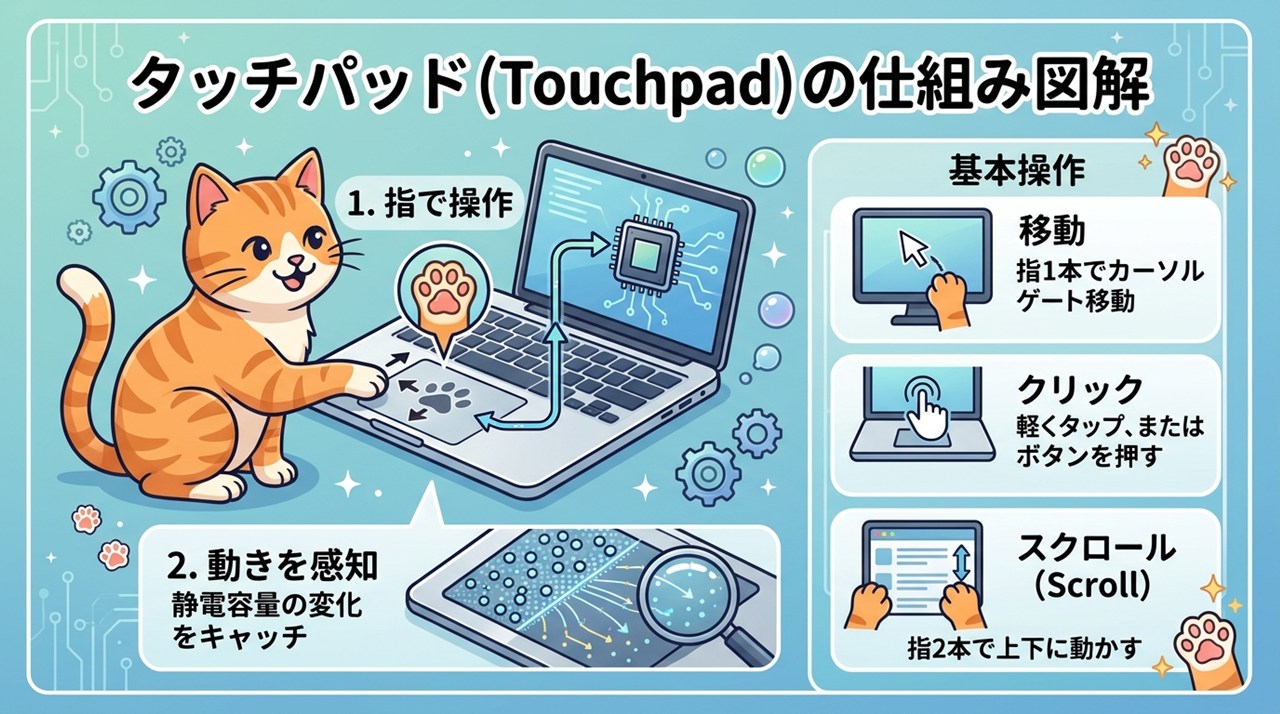
※画像をクリックすると拡大表示します。
指の動きを読み取る仕組み
どう動くかです。多くのタッチパッドは、スマートフォンの画面と同じように、指が触れたときの電気の変化を読み取る仕組みを使っています。板の下に細かく張り巡らされた電極で、指の位置と動きを読み取り、ポインターの動きに変えます。複数の指の位置を同時に読み取れるため、指の本数を使い分けた操作もできます。
マウスとの比較
よく比べられる道具です。タッチパッドとマウスには、それぞれに得意なことがあります。
| 項目 | タッチパッド | マウス |
|---|---|---|
| 持ち運び | 本体に付いていて不要 | 別に持ち歩く必要がある |
| 置き場所 | 不要 | 動かす場所が必要 |
| 細かい作業 | やや苦手 | 得意 |
| 指の操作 | 拡大やスクロールが手軽 | ホイールで行う |
基本の操作
使い方の基本です。指1本でなぞるとポインターが動き、軽く1回たたくとクリック、2回たたくとダブルクリックになります。右クリックは、2本の指で軽くたたくか、パッドの右下を押して行うのが一般的です。パッドそのものを押し込んでクリックできる製品も多く、押したときの手ごたえで操作を確かめられます。
複数の指を使う操作
タッチパッドならではの便利な操作です。2本の指で上下になぞると画面をスクロールでき、2本の指を広げたり閉じたりすると、拡大や縮小ができます。さらに、3本や4本の指を左右に滑らせて、開いているウィンドウや画面を切り替える操作もあります。こうした操作を覚えると、マウスを使うよりも素早く作業できることがあります。
押し込まなくてもクリックできる製品
新しい仕組みです。最近のノートパソコンの中には、パッドが実際には沈み込まず、押す力をセンサーで感じ取り、細かい振動で「押した感触」を指に伝える製品があります。パッドのどこを押しても同じようにクリックでき、押す力の強さで操作を変えることもできます。Appleのノートパソコンなどで採用されている仕組みです。
好みに合わせた設定
使いやすくする工夫です。WindowsやmacOSの設定の画面では、ポインターの動く速さ、スクロールの向き、たたいてクリックする機能の有無、指の本数ごとの操作の割り当てなどを変えられます。思うように動かないと感じたら、まず設定を見直してみましょう。ポインターの速さを少し調整するだけで、使い心地が大きく変わることがあります。
誤操作を防ぐ機能
快適に使うための仕組みです。キーボードで文字を打っているときに、手のひらがタッチパッドに触れて、カーソルが勝手に動いてしまうことがあります。多くのパソコンには、文字の入力中はタッチパッドの反応を一時的に止めたり、手のひらの接触を無視したりする機能が備わっています。マウスをつないでいるときに、タッチパッドを自動で無効にする設定もあります。
外付けのタッチパッド
ノートパソコン以外での使い道です。タッチパッドは、デスクトップのパソコンでも、外付けの機器としてつないで使えます。Appleのデスクトップ向けの製品などが知られており、マウスの代わりに、指の操作でパソコンを操作したい人に選ばれています。手首を大きく動かさずに済むため、マウスで手首が疲れやすい人が使うこともあります。
コメント