OneDrive(ワンドライブ)とは、マイクロソフトが提供する、インターネット上にファイルを保存し、複数の機器から使えるようにするクラウドストレージのサービスです。Windowsに最初から組み込まれており、Microsoftアカウントがあれば無料で使い始められるため、意識しないうちに使っている人も多いサービスです。
現実世界に例えると、OneDriveは自宅の書類棚の中身を、そのまま貸金庫にも預けておき、どこの支店からでも出し入れできるようにしたもののようなものです。パソコンが壊れても、預けておいた書類は無事に残ります。
OneDrive図解
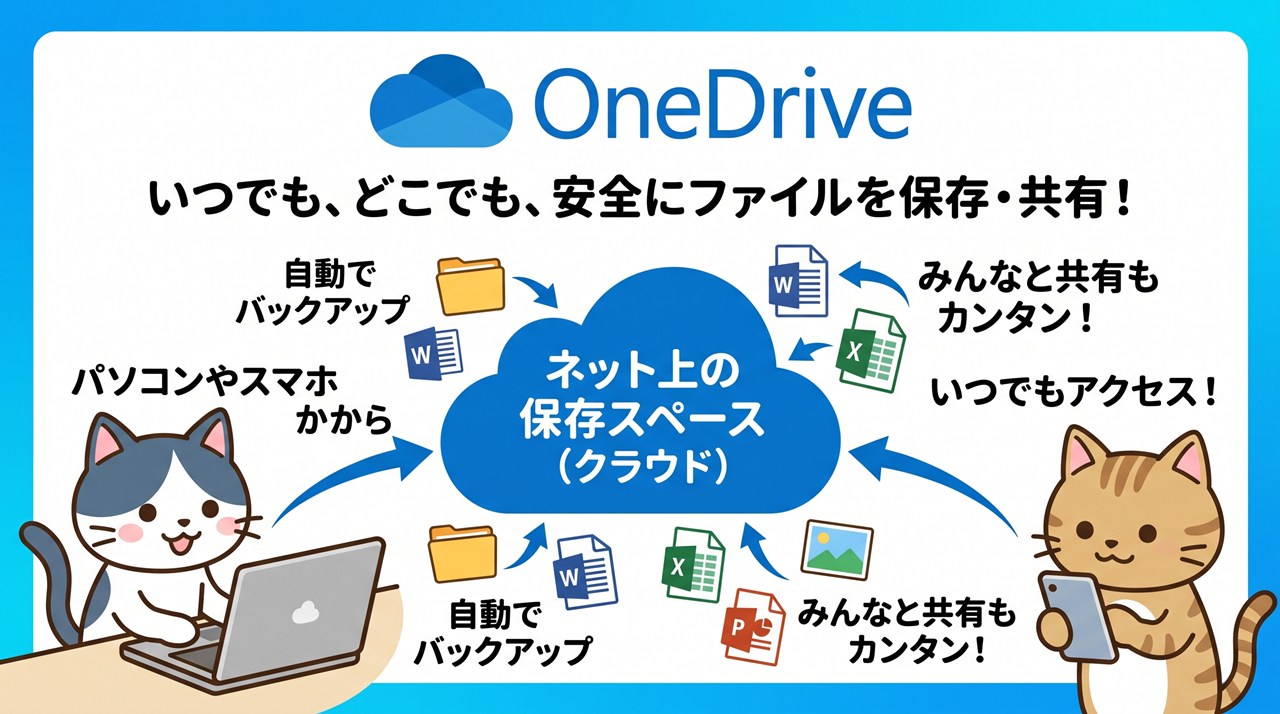
※画像をクリックすると拡大表示します。
Windowsとの深い結び付き
最大の特徴です。OneDriveはWindowsのエクスプローラーに組み込まれており、ふだんのフォルダーと同じ感覚でファイルを保存すると、自動でクラウドにも保存されます。特別なアプリを開いたり、手作業でアップロードしたりする必要がありません。名前は、以前は別の名前で提供されていたものが、2014年に現在の名前に改められました。
主な機能
できることの全体像です。保存と同期だけでなく、共有やバックアップに役立つ機能がそろっています。
| 機能 | 内容 |
|---|---|
| 同期 | パソコンやスマホのファイルを、常に同じ状態にそろえる |
| オンデマンド | 普段はクラウドに置き、開いたときだけ手元に取り込む |
| フォルダーの保護 | デスクトップやドキュメントを自動でバックアップする |
| 共有 | リンクを送って、ほかの人にファイルを見せる |
| 版の履歴 | 以前の状態のファイルに戻せる |
無料の容量と有料のプラン
使える容量の話です。Microsoftアカウントがあれば、無料で5GBまで使えます。より多く保存したい場合は、容量を追加するプランや、WordやExcelなどのOfficeのアプリと大容量の保存領域がセットになったMicrosoft 365を契約します。写真や動画をたくさん保存するなら、有料のプランが現実的です。
Officeとの連携
便利な使い方です。OneDriveに保存したWordやExcelのファイルは、ブラウザーでも開いて編集でき、ほかの人と同時に同じファイルを編集することもできます。編集の内容は自動で保存されるため、保存のし忘れも防げます。メールにファイルを添付する代わりに、リンクを共有して一緒に作業する使い方が広がっています。
デスクトップの自動同期に注意
よくある戸惑いです。Windowsの初期設定によっては、デスクトップやドキュメントのフォルダーが、知らないうちにOneDriveと同期されていることがあります。その結果、無料の容量がすぐにいっぱいになったり、ファイルの場所が分からなくなったりします。設定の画面から、同期するフォルダーを自分で選び直せます。
削除も同期される
使うときの注意点です。同期の仕組みでは、ある機器でファイルを削除すると、クラウドやほかの機器からも削除されます。誤って消してしまった場合は、OneDriveのごみ箱から一定期間内であれば元に戻せます。ただし、同期はバックアップの代わりではないため、大切なデータは別の場所にも控えを残しておくと安心です。
大切なファイルの特別な保管場所
セキュリティの機能です。OneDriveには、本人確認を追加で求める「個人用Vault」という保管場所があり、身分証明書の画像など、特に大切なファイルを守れます。一定時間使わないと自動で鍵がかかるため、パソコンを開いたままにしてしまった場合でも、中身を見られる危険を減らせます。
仕事向けのOneDrive
会社での使い方です。会社向けのMicrosoft 365には、仕事用のOneDriveが含まれており、社員それぞれのファイルの保存場所として使われます。部署全体で共有するファイルは、同じくマイクロソフトのSharePointやTeamsと組み合わせて管理するのが一般的です。管理者は、社外への共有を制限するなど、会社の方針に合わせた設定ができます。
あわせて知っておきたい用語
- クラウドストレージ:
インターネット上にデータを保存して、複数の機器から使えるサービスです。 - Microsoft 365:
Officeのアプリやメール、保存領域などをまとめたサービスです。 - 同期:
複数の場所にあるデータを、同じ状態にそろえることです。 - Google Drive:
Googleが提供するクラウドストレージのサービスです。
コメント