
Excel関数(エクセルかんすう)とは、Excelのセルに数式として入力することで、合計や平均の計算、条件による判定など、あらかじめ用意された処理を簡単に行える機能のことです。複雑な計算式を自分で組み立てなくても、決まった書き方に従うだけで、さまざまな処理を実行できます。
現実世界に例えると、Excel関数は電卓に用意された「√」や「%」といった専用ボタンのようなものです。ゼロから計算の手順を考えなくても、ボタン(関数)を押すだけで、決まった計算結果がすぐに得られます。
Excel関数 図解
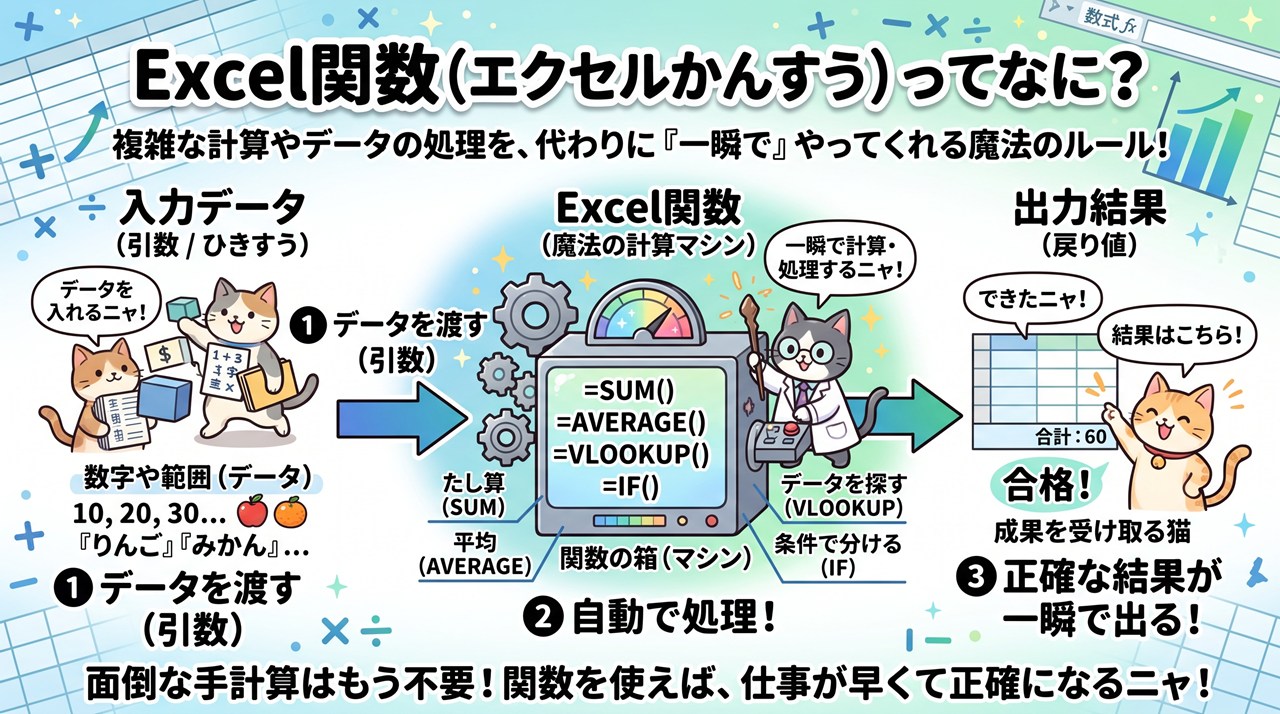
※画像をクリックすると拡大表示します。
Excel関数の特徴
Excel関数の特徴は、「関数名(対象のセル)」という決まった形式で入力するだけで、複雑な計算や処理を実行できる点です。数百種類にのぼる関数があらかじめ用意されており、目的に応じて必要なものを選んで使います。
関数の基本的な書き方
Excel関数は、先頭に「=」を付け、続けて関数名と、処理の対象となるセルの範囲をカッコの中に指定するという共通の書き方で入力します。例えば、A1からA10までの合計を求めたい場合は「=SUM(A1:A10)」のように記述します。
代表的な関数
| 関数 | 内容 |
|---|---|
| SUM | 指定した範囲の数値を合計する |
| AVERAGE | 指定した範囲の数値の平均を求める |
| IF | 条件に応じて異なる結果を表示する |
| VLOOKUP | 指定した表から該当するデータを検索する |
マクロとの違い
| 項目 | Excel関数 | マクロ |
|---|---|---|
| 入力する場所 | セルの中 | 専用のプログラム画面 |
| できること | 主に計算や判定 | 操作全般の自動化 |
| 難易度 | 比較的取り組みやすい | やや専門知識が必要 |
関数を組み合わせる考え方
Excel関数は、1つの関数の中に、別の関数を入れ子にして組み合わせることができます。例えば、IF関数の条件判定の中にAVERAGE関数を組み込むことで、「平均が一定以上なら合格」といった、より複雑な判定を1つの数式で表現できます。
メリット
Excel関数の最大の利点は、プログラミングの知識がなくても、セルに数式を入力するだけで高度な集計や判定ができることです。データの一部を修正すれば、関数を使った計算結果も自動的に更新されるため、再計算の手間もかかりません。
デメリット・注意点
一方で、関数を何重にも組み合わせて複雑にしすぎると、後から見て何をしているのか分かりにくくなるという弱点があります。参照するセルの範囲を誤ると、意図しない計算結果になってしまうこともあるため、数式の内容を定期的に見直すことが大切です。
身近な例
家計簿の表で「食費」「光熱費」といった項目ごとの合計をSUM関数で計算し、月々の支出を一目で把握するといった使い方は、Excel関数の身近な活用例です。手作業で電卓を叩いて合計する必要がなく、金額を修正すればすぐに合計も更新されます。
あわせて知っておきたい用語
- Microsoft Excel(マイクロソフト エクセル):
Excel関数が使われる、代表的な表計算ソフトです。 - マクロ(Macro):
一連の操作をまとめて自動化する、関数とは別の仕組みです。 - セル(Cell):
Excel関数を入力する、表計算ソフトの1つのマス目です。 - VBA(Visual Basic for Applications):
関数だけでは難しい、より複雑な処理を記述できる言語です。


コメント